1
新工作,直接從驗證過的提示詞開始。
在 Codex、Claude、ChatGPT、Cursor 或任何 Mac App 中按下 ⇧⌘C,選擇儲存好的提示詞,再由你手動貼上。
Lazy Quips 是本機優先的 Mac 選單列短句管理器,用來儲存你在 Codex、Claude、ChatGPT、Cursor、Email 與客服中重複使用的提示詞、清單和回覆。按下 ⇧⌘C,選擇一則,再由你手動貼上。
在任何 App 按下 ⇧ ⌘ C 即可喚醒 Lazy Quips。
在 Codex、Claude、ChatGPT、Cursor 或任何 Mac App 中按下 ⇧⌘C,選擇儲存好的提示詞,再由你手動貼上。
把提示詞、程式碼審查清單、回覆、連結和可重複使用的文字放在一起。用文字或快捷詞搜尋,並標記重要項目。
Lazy Quips 不讀取聊天、不呼叫 AI 模型、不檢查既有剪貼簿內容,也不會自動貼上或傳送。
在 Codex、Claude、ChatGPT、Cursor 或任何 Mac App 中按下 ⇧⌘C。
搜尋文字或快捷詞,選擇已儲存的內容。
Lazy Quips 會複製所選內容;確認後再由你手動貼上。
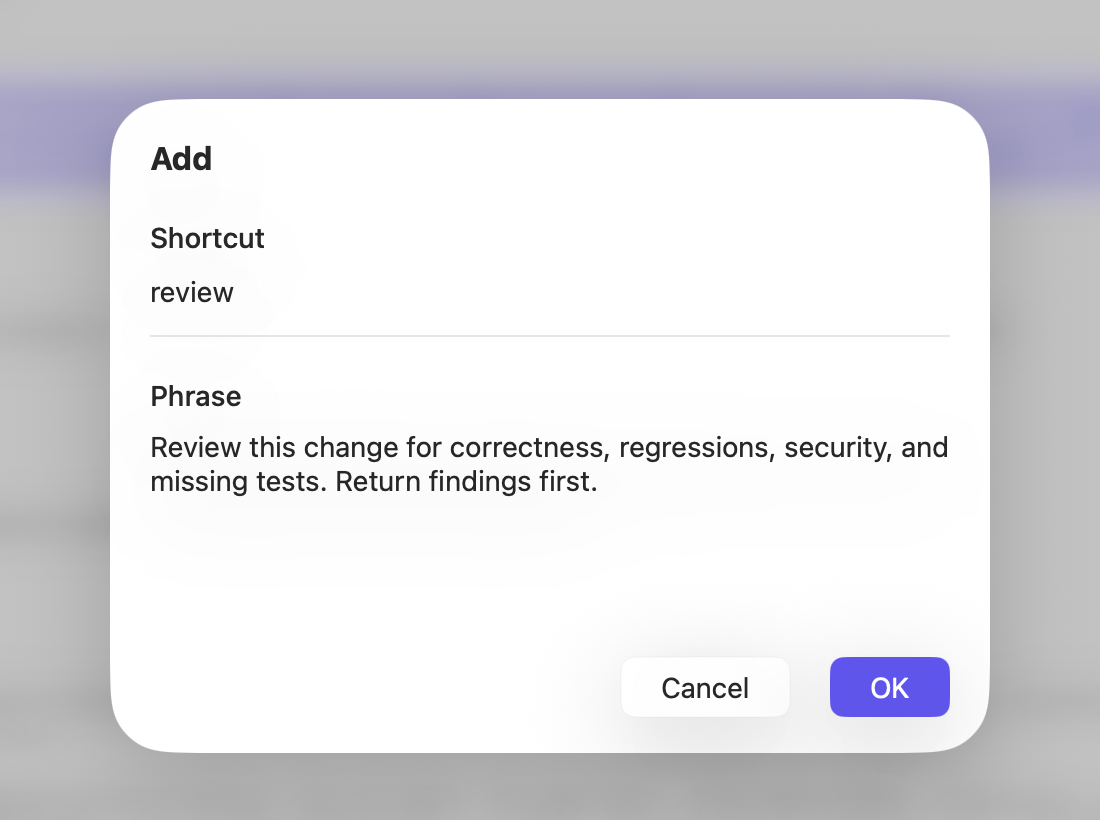
Lazy Quips 真實介面
這是 Lazy Quips 真實的新增視窗。替可重複使用的文字設定快捷詞,儲存到本機資料庫;開始新工作時,隨時搜尋並複製。
搭載 Apple 晶片的 Mac · macOS 14+ · App 介面支援英文與繁體中文
找回慣用的程式碼審查規則、測試要求、驗收條件和交付格式,再手動貼到 Codex、Claude、ChatGPT 或 Cursor。
可以在任何 Mac App 中使用嗎?每項 AI 工作,都從你信任的提示詞開始。
會議時間、客服問題、物流、退款或後續詢問,都能從上次的好答案開始。修改姓名和細節,再由你送出。
同一個問題又來了?先找回你已確認的回答。
資料庫儲存在本機,不需要帳號或雲端同步。Lazy Quips 不讀取正在輸入的文字,也不檢查剪貼簿裡原有的內容。
你的文字,只留在這台 Mac。
儲存會重複使用的背景、限制、審查規則與輸出格式。找到後複製,再由你手動貼上。Lazy Quips 不連接這些工具、不呼叫模型,也不讀取對話。
在 Mac 上,隨時找回那段話。
Mac 版 Lazy Quips
免費版最多儲存 7 則;選擇年繳或永久解鎖後,可不限數量新增。

將開啟 Mac App Store。